PREGLED IN UREJANJE EVIDENCE ČASA nazaj na kazalo
● PREGLED DELOVNEGA ČASA
● DODAJANJE DELOVNEGA ČASA
● UREJANJE DELOVNEGA ČASA
● PREGLED DELOVNEGA ČASA V MESECU
● MESEČNO POROČILO DELOVNEGA ČASA
PREGLED DELOVNEGA ČASA
na vrh
zavihek: DELOVNI ČAS -> REGISTRACIJE
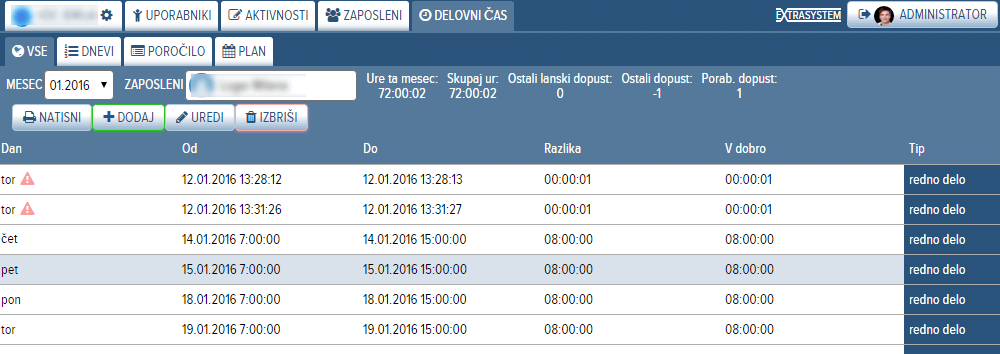
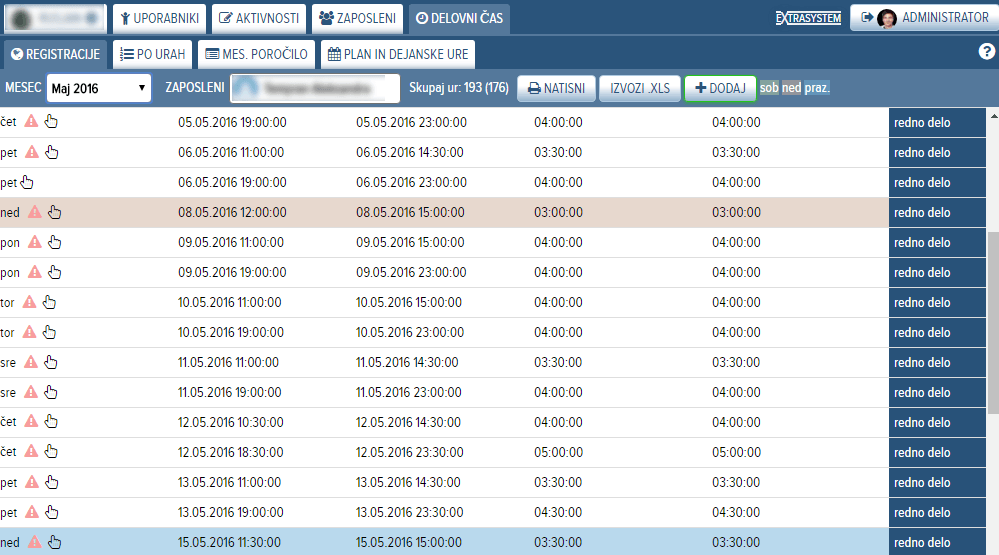
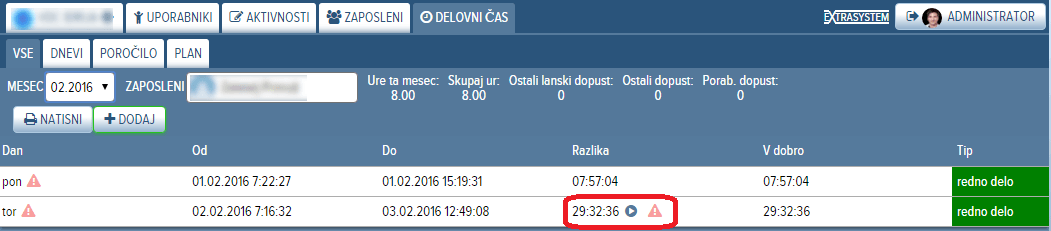
Začetni prikaz evidence delovnega časa, kjer je zabeležena vsaka registracija časa s podatki o začetku, koncu tipa registracije časa.
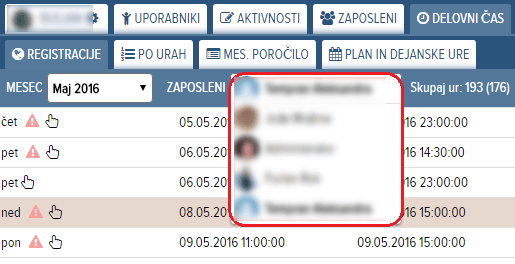
Privzeto je prikazan trenutni mesec in prijavljeni zaposleni v sistem. V nadaljevanju navodil pa izberemo zaposlenega in mesec.
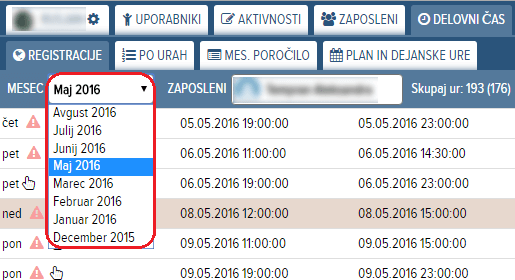
Izbira željenega datuma.
Izbira željenega datuma zaposlenega.
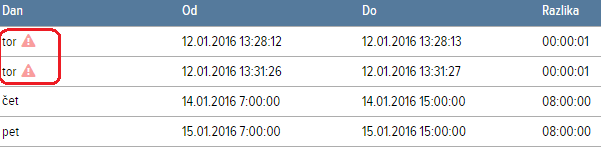
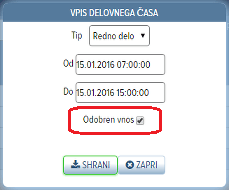
Simbol trikotnika pri imenu dneva prikazuje zapis, ki je izven okvirjev nastavitve +- tolerance prihoda in izhoda na delo. Tak zapis lahko uredimo in označimo kljukico ODOBREN VNOS.
Za urejanje delovnega časa pojdite na poglavje: UREJANJE DELOVNEGA ČASA
Simbol predvajaj pri razliki registracijskih časov prikazuje zapis, ki nima še zaključka časa, torej trenutni aktiven čas registracije.

Simbol trikotnika pri razliki registracijskih časov prikazuje zapis, ki ga je potrebno posebej pregledati, ker to je zapis, katerega obdobje je večje od 16 ur in je mogoče, da se je zaposleni pozabil registrirat odhod. Tak zapis moramo urediti in popraviti zaključek obdobja. Za urejanje delovnega časa pojdite na poglavje: UREJANJE DELOVNEGA ČASA
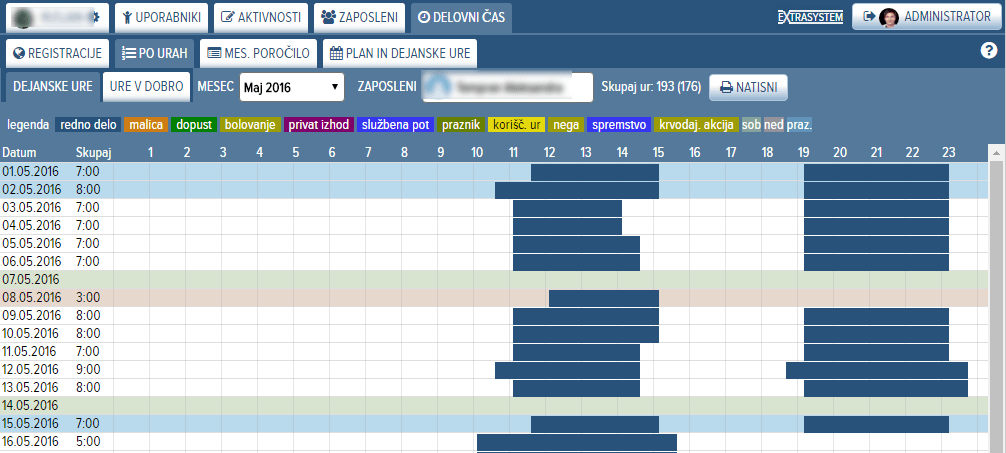
zavihek: DELOVNI ČAS -> PO URAH -> DEJANSKE URE
Prikaz vseh registracij delovnega časa z grafom po dnevih.
Za vnos ali urejanje registracije časa, kliknemo v tabelo grafov ali na graf.
zavihek: DELOVNI ČAS -> PO URAH -> URE V DOBRO
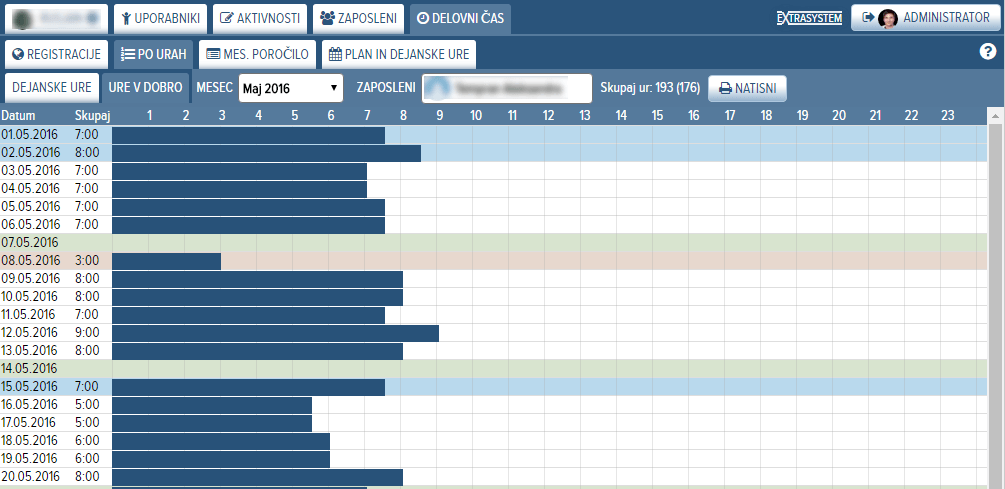
Prikaz delovnih ur štetih v dobro z grafom po dnevih.
Ur v tem pregledu ne urejamo.
DODAJANJE DELOVNEGA ČASA
na vrh
zavihek: DELOVNI ČAS -> REGISTRACIJE
Za dodajanje delovnega časa gremo na začetni prikaz evidence delovnega časa, kjer je zabeležena vsaka registracija časa.
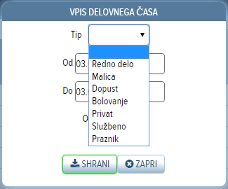
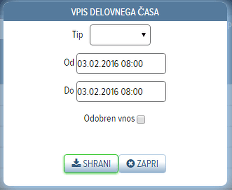
Za dodajanje delovnega časa pritisnemo gumb . Odpre se nam okno za vnos.
V oknu za vnos izberemo tip evidence in uro od - do. Ko smo vpisali potrebne podatke, podatke shranimo s pritiskom na SHRANI. Zapis se takoj prikaže med ostalimi zapisi.
UREJANJE DELOVNEGA ČASA
na vrh
zavihek: DELOVNI ČAS -> REGISTRACIJE
Za urejanje delovnega časa gremo na začetni prikaz evidence delovnega časa, kjer je zabeležena vsaka registracija časa.
Izberemo zapis, ki ga želimo urediti. Vrstica postane temnejša. Nato pritisnemo gumb ali . Gumba se pokažeta, le ko imamo izbran zapis.
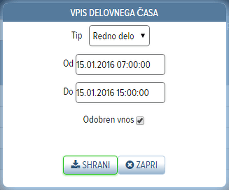
Odpre se nam okno za urejanje izbranega zapisa. V oknu za vnos lahko spremenimo tip evidence in uro od - do. Ko smo končali z urejanjem pritisnemo na SHRANI, da spremembe shranimo. Zapis se takoj prikaže med ostalimi zapisi.
PREGLED DELOVNEGA ČASA V MESECU
na vrh
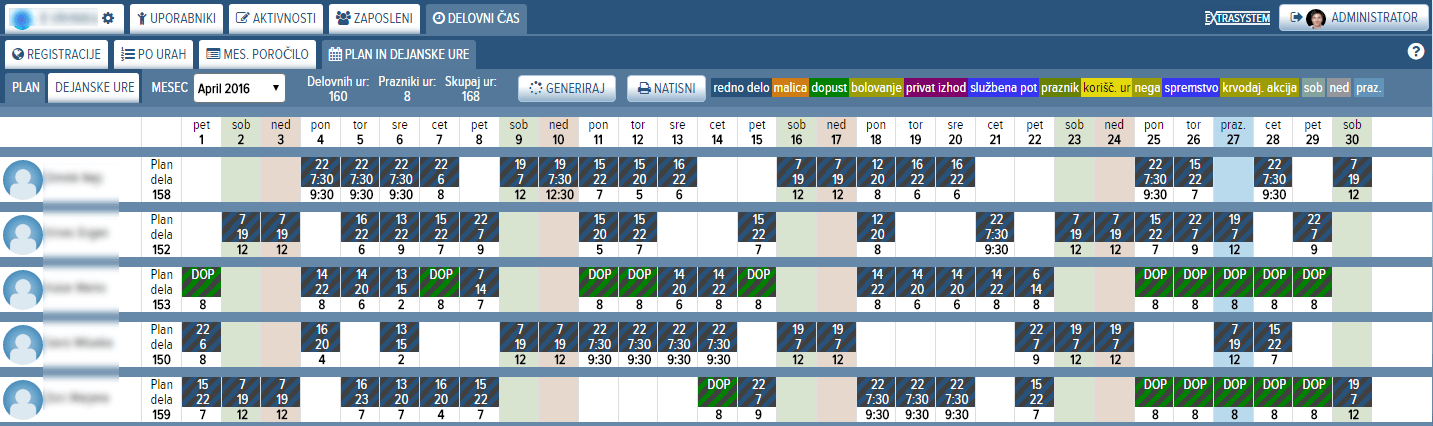
zavihek: DELOVNI ČAS -> PLAN IN DEJANSKE URE -> DEJANSKE URE
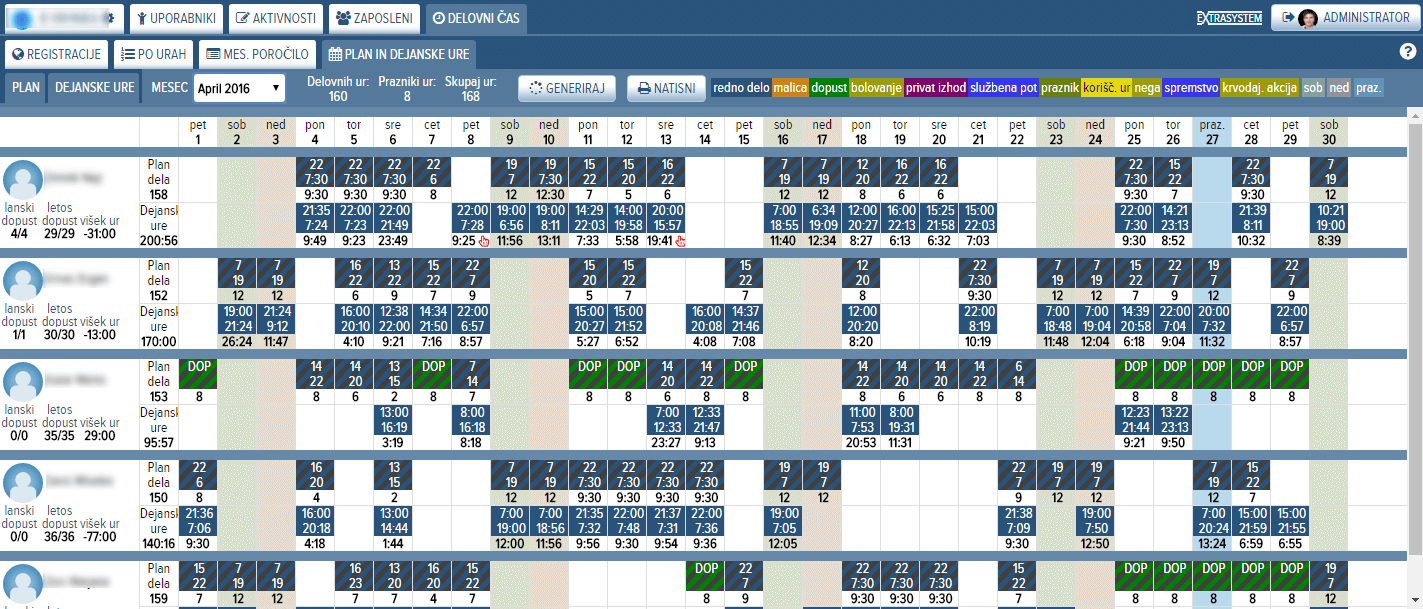
Prikazane so dejanske registracije zaposlenih. Vnose lahko urejamo, tako da kliknemo nanj. Nov vnos naredimo s klikom v prazno polje na vrstici zaposlenega in stolpcu dan. Za urejanje več zapisov naenkrat z enakimi urami in tipom dela držite tipko SHIFT in klikajte na izbrane dni in zaposlene.
zavihek: DELOVNI ČAS -> PLAN IN DEJANSKE URE -> DEJANSKE URE IN PLAN
Z gumbi PLAN in DEJANSKE URE spreminjamo pogled. V kolikor imamo oba gumba vklopljena imamo prikazane dejanske registracije zaposlenih in plan dela eno pod drugim.
MESEČNO POROČILO DELOVNEGA ČASA
na vrh
zavihek: DELOVNI ČAS -> MES. POROČILO -> VSE
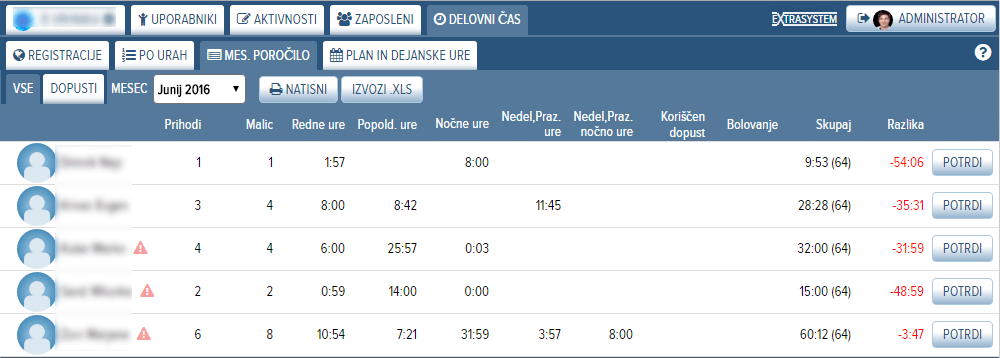
Poročilo prikazuje ločeno delavne ure glede na čas dela (redne-jutranje, popoldanske, nočne ure), dopuste, bolniške, prihode in število malic za zaposlenega.
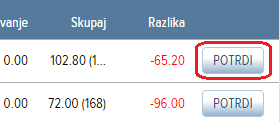
Zapis za vsak mesec in vsakega zaposlenega posebej lahko potrdimo z gumbom POTRDI, nato se zapis izpiše s 'potrjen' in mesečne izračunane vrednosti se arhivirajo. Sistem deluje hitreje, če vsak mesec potrdite, ker tako se višek ur, dopusti in mesečno poročilo prikaže na podlagi potrjenih ur.
Na vrhu imate možnost potrditve ur za vse zaposlene za cel mesec s pritiskom na gumb "POTRDI URE VSEM"
zavihek: DELOVNI ČAS -> MES. POROČILO -> DOPUSTI
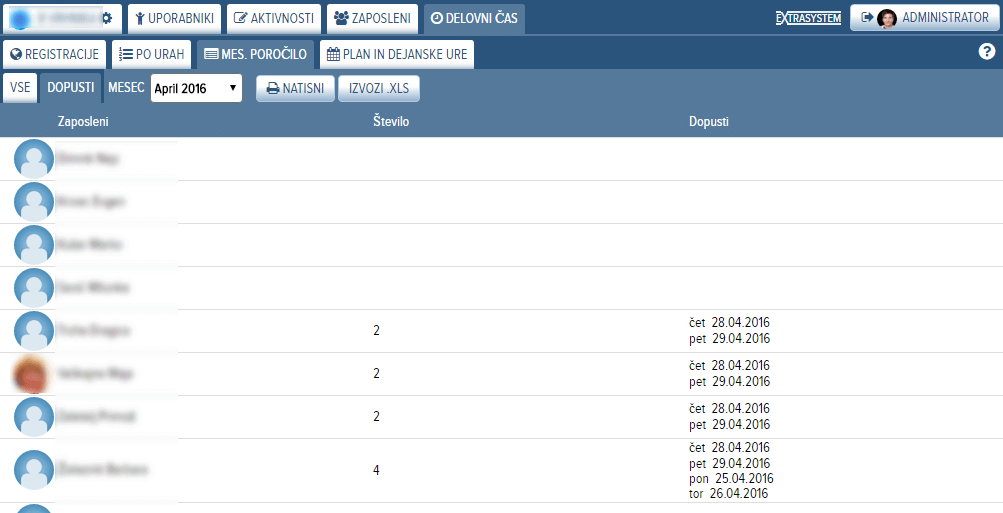
Poročilo prikazuje za vsakega zaposlenega število in datumsko zabeležene dopuste.