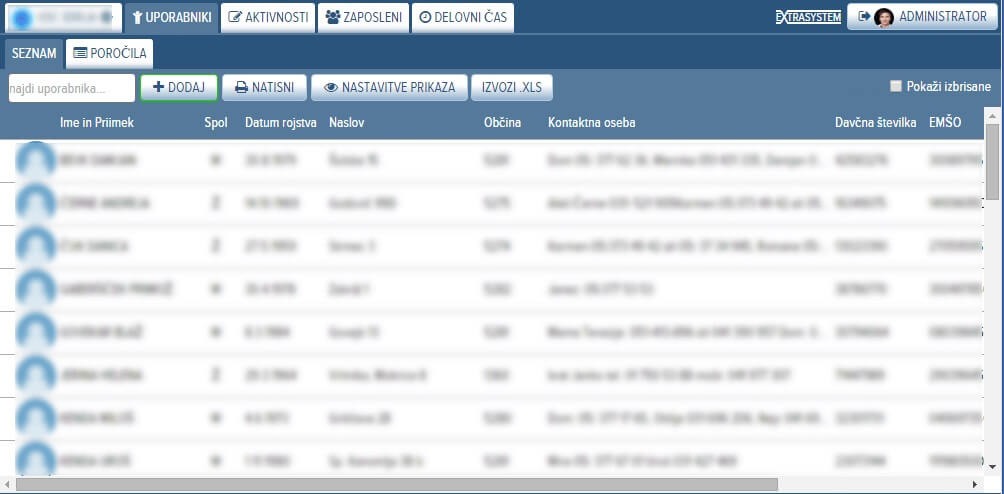
![]() | Začetni prikaz okna uporabnikov. Sortiranje zapisov izvedemo tako, da kliknemo na naslovno vrstico kolone. Prikaže se znak ob naslovu kolone, ki označuje smer sortiranja. Novega uporabnika dodamo z gumbom Če pa izberemo zaposlenega na seznamu se nam odpre njegov profil. Zgoraj desno imamo kljukico prikaži izbrisane, kar nam prikaže uporabnike, ki niso več aktivni v sistemu, so bili izbrisani. |
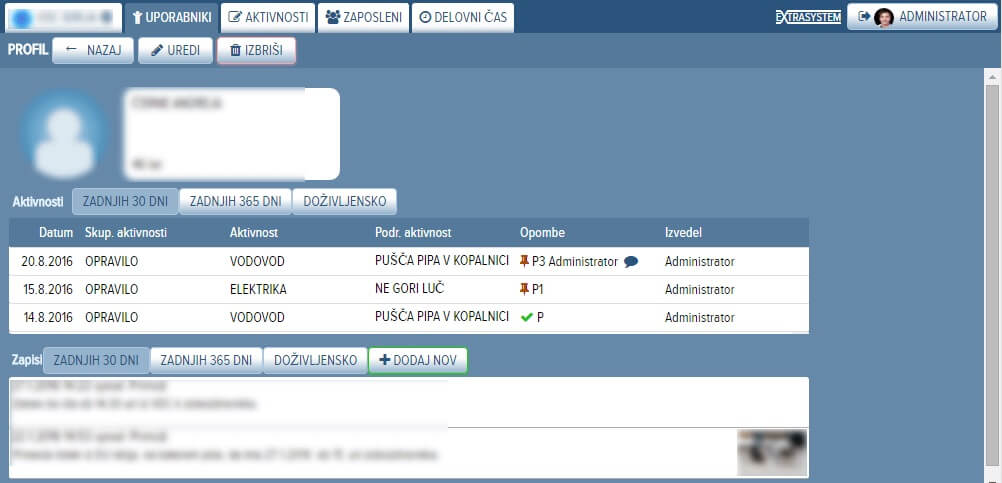
![]() | Profil uporabnika. Tukaj so prikazani nekateri podatki uporabnika, aktivnosti in njegovi zapisi. Uporabnikove podatke urejamo s pritiskom na gumb . Uporabnika izbrišemo z gumbom . Aktivnosti in zapise urejamo v nadaljevanju navodil. |
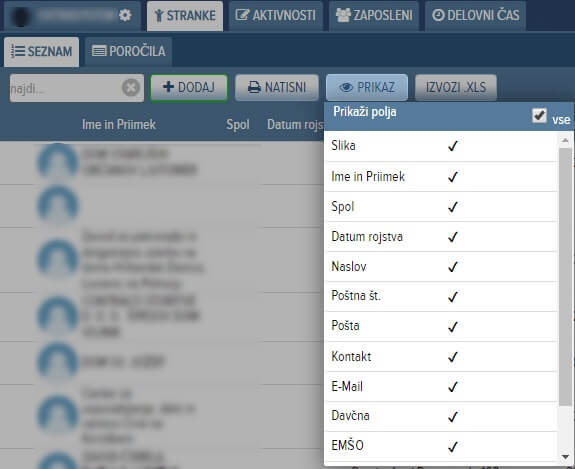

![]() | Nastavitev prikaza polj uporabnika Sistem omogoča različna in poljubna polja za prikaz na uporabnikih. V kolikor ne želimo videti vseh, lahko na tem seznamu PRIKAZ odkljukamo polja, ki jih želimo imeti prikazane in urejati. Nastavitev prikaza uporabnikov se nato odraža po celotnem sistemu, kjer se prikazujejo uporabniki. |
![]() | Prikaz aktivnosti na uporabniku. Z gumbi ZADNJIH 30 DNI, ZADNJIH 365 DNI in VSE omejimo prikaz na izbrano obdobje. dodajanje nove aktivnosti -> preusmerjeni boste na prikaz AKTIVNOSTIČe zapis izberemo, se nam ponudijo nove možnosti: urejanje obstoječe aktivnosti -> preusmerjeni boste na prikaz AKTIVNOSTI z izbrano aktivnostjo za urejanje izbris aktivnostiZnak prikazuje nedokončano opravilo. Znak prikazuje končano opravilo. Poleg znaka za oznako končanega ali nedokončanega opravila je številka "P1,P2,P3", ki pomeni prioriteto-pomembnost opravila. Znak prikazuje, da ima aktivnost komentarje zaposlenih |
![]() | Prikaz zapisov uporabnika. Z gumbi ZADNJIH 30 DNI, ZADNJIH 365 DNI in VSE omejimo prikaz na izbrano obdobje. dodajanje novega zapisa: odpre se nam nova vrstica v katero vnašamo besedilo.Na desni strani imamo okvir Dodaj fotografijo. S klikom nanj dodamo poljubno fotografijo, k zapisu. Po končanem vnosu zapis shranimo s pritiskom na gumb .Če zapis izberemo, se nam ponudijo nove možnosti: urejanje obstoječega zapisa izbris zapisa |
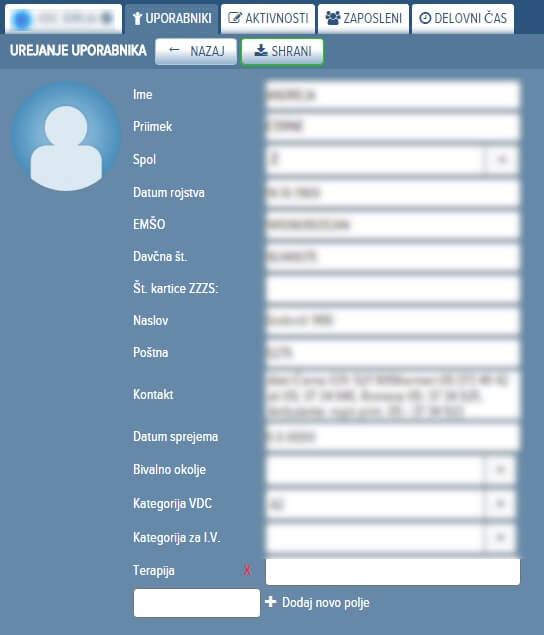
![]() | Podatki uporabnika. Vpišemo podatke za uporabnika, ko jih želimo shraniti pritisnemo gumb .V kolikor želimo imeti dodatno polje na uporabnikih, to dodamo tako, da na koncu vseh vnosnih polj poleg + Dodaj novo polje vpišemo ime novega polja in pritisnemo Shrani novo polje. Polja, ki so prikazana pri dodajanju uporabnika so odvisna od tipa nastavitev sistema extrasystem in nastavitev PRIKAZa uporabnikov na seznamu uporabnikov. |
![]() | zavihek: UPORABNIKI -> POROČILA Poročila o uporabnikih po raličnih kriterijih, številčno in grafično prikazana. |
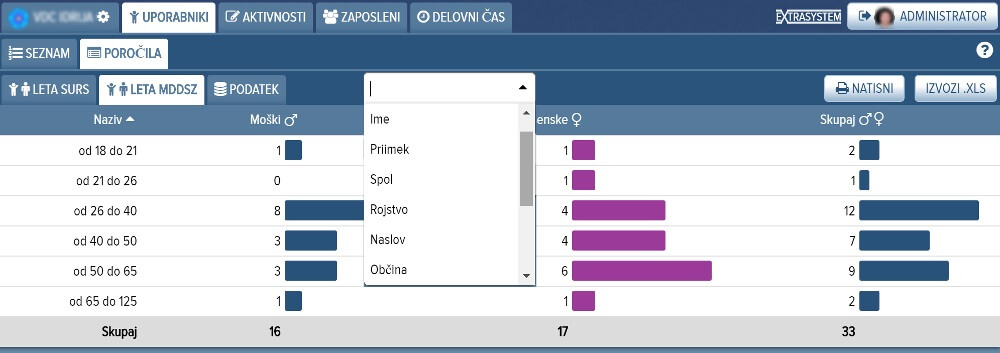
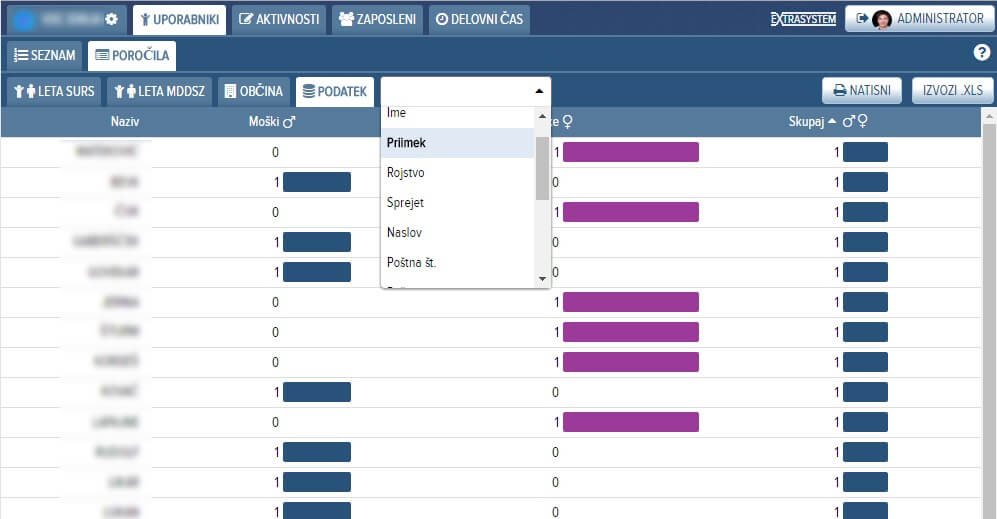
![]() | Poročila uporabnikov/strank po poljubnem podatku. V izbirnem meniju izberete po katerem podatku v sistemu se izdela poročilo, številčno in grafično prikazano. |