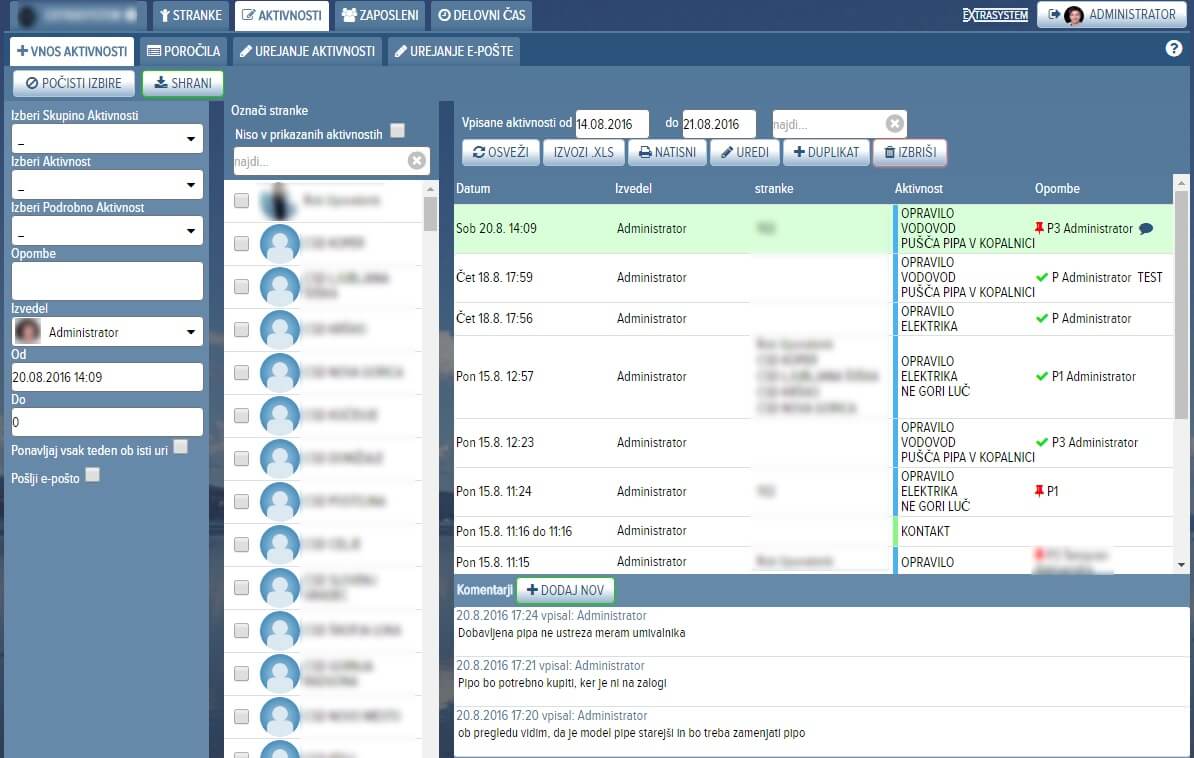
Na levi imamo vnosna polja za novo aktivnost. Hkrati delujejo tudi kot filtri za zadnje vpisane aktivnosti na desni strani. Prikaz vpisanih aktivnosti lahko poljubno filtriramo datumsko ali v izbranem datumu še iskani niz oz beseda.
Vnesene aktivnosti, ki imajo v opombah znak označuje, da ima zapis komentarje zaposlenih.
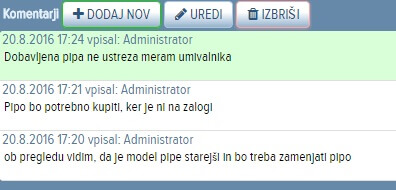
 dodajanje novega komentarja: odpre se nam nova vrstica v katero vnašamo besedilo.
Po končanem vnosu komentarja shranimo s pritiskom na gumb
 .
.Če komentarja izberemo, se nam ponudijo nove možnosti:
 urejanje obstoječega zapisa
 izbris zapisa
Vnesene aktivnosti, ki imajo v opombah znak označuje, da ima zapis komentarje zaposlenih.
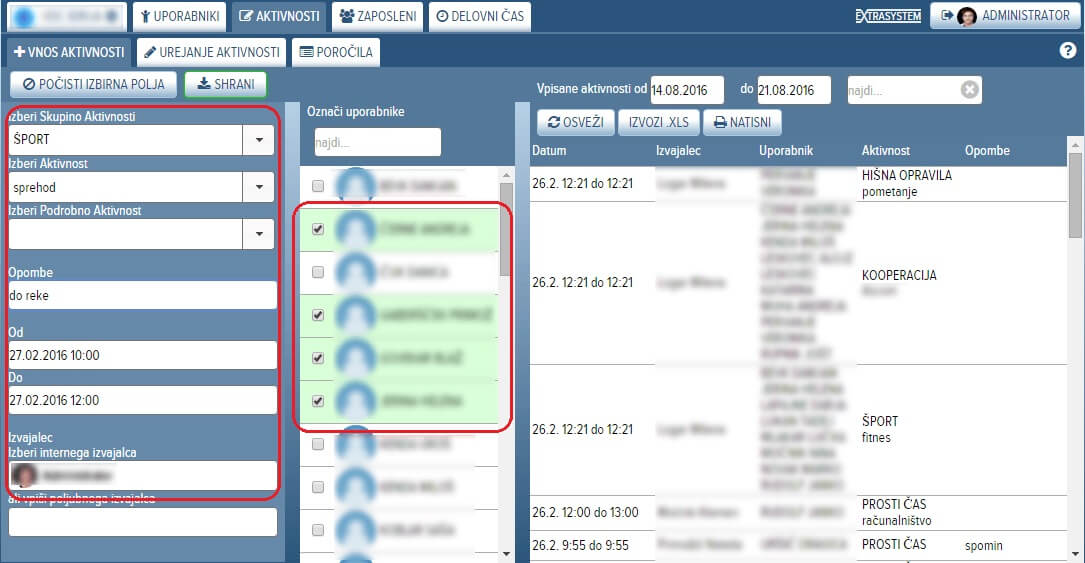
Pri uporabnikih imamo na voljo kljukico Niso v prikazanih aktivnostih, katera omogoča prikaz uporabnikov, ki še niso imeli vpisane izbrane aktivnosti v izbranem časovnem obdobju na desnem seznamu.
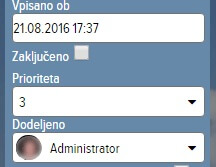
Prioriteta: Nujnost opravila od 1 do 3
Dodeljeno: Opravilo lahko dodelimo zaposlenemu ali ne dodelimo nikomur. Če opravila ne dodelimo nikomur ga ima vsak od zaposlenih na voljo za prevzeti.
V primeru opravila Zaključen čas pomeni, da je opravilo zaključeno.
Ko smo izbrali vse željeno, pritisnemo na gumb
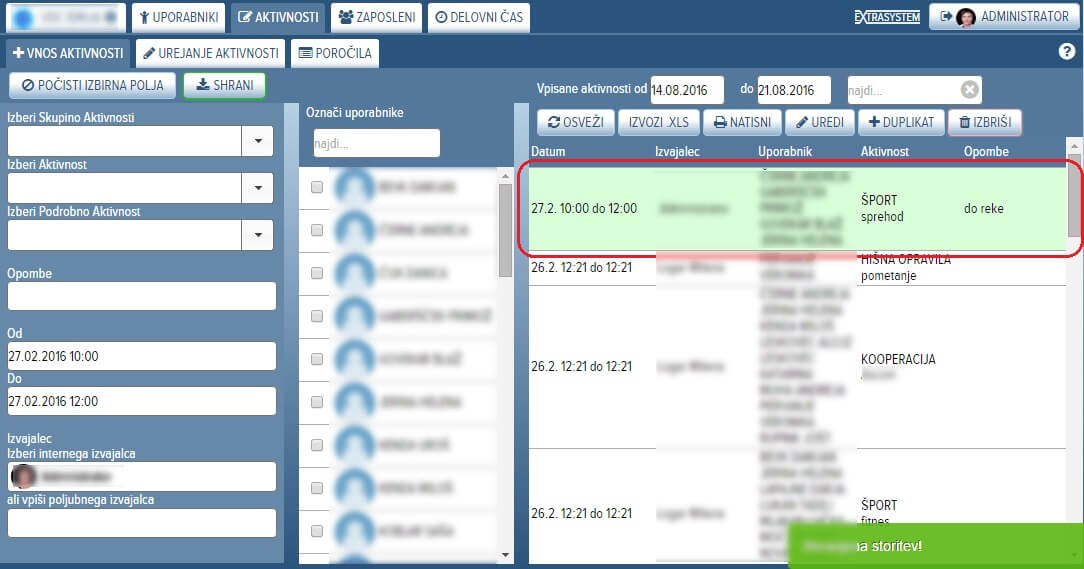
Če želimo dodano storitev spremeniti, kliknemu v seznamu nanj in kliknemo na gumb
Če želimo aktivnost podvojiti in nato spremeniti le nekatere podatke pritisnemo na gumb + DUPLIKAT.