● VPIS REDNEGA DELA ALI PRIHOD IZ SLUŽB. POTI, MALICE IN PRIVATNE ODSOTNOSTI
● VPIS SLUŽBENE POTI, MALICE IN PRIVATNEGA IZHODA
● VPIS DOPUSTA
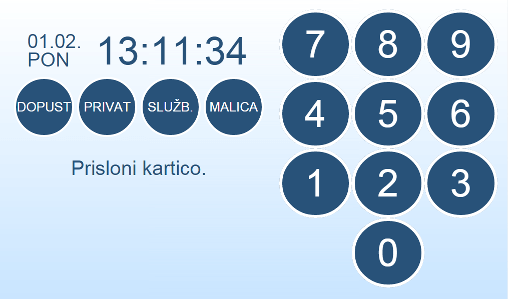 | Začetni prikaz. Brez, da bi karkoli izbirali na zaslonu samo prislonimo kartico k označenemu delu terminala za odčitek registracijske kartice. 
Sistem avtomatsko zabeleži PRIHOD v kolikor smo prišli na delo oz. ODHOD, ko odhajamo iz dela in tako že imamo registriran PRIHOD. |
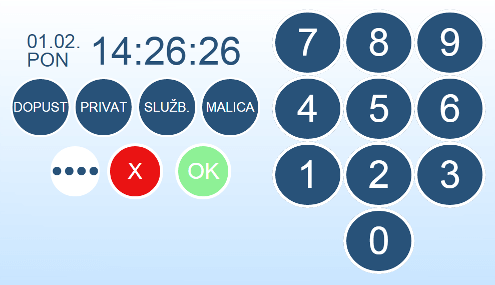 | V kolikor nimamo registracijske kartice lahko registriramo čas s PIN kodo in pritiskom na zelen gumb OK.  |
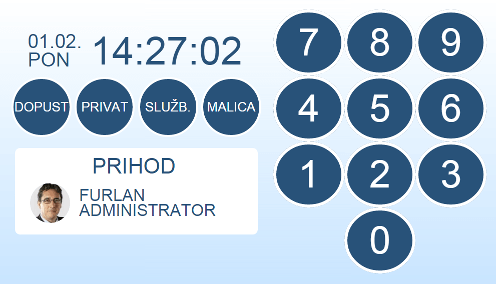  | Registracijski čas sprejet. Prikaz tipa registracije PRIHOD ali ODHOD v kolikor imamo že predhodnji PRIHOD. Prikaz osebe, ki je izvedla registracijo. |
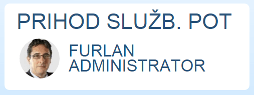 | Registracijski čas sprejet, vrnitev iz SLUŽBENE POTI v kolikor imamo predhodnjo registracijo SLUŽBENA POT. Prikaz osebe, ki je izvedla registracijo. |
 | Registracijski čas sprejet, vrnitev iz MALICE v kolikor imamo predhodnjo registracijo MALICA. Prikaz osebe, ki je izvedla registracijo. |
 | Registracijski čas sprejet, vrnitev iz PRIVATNEGA IZHODA v kolikor imamo predhodnjo registracijo PRIVAT. Prikaz osebe, ki je izvedla registracijo. |
 | V kolikor dobite naslednji prikaz je registracijska kartica ali PIN koda nepravilna. |
| Začetni prikaz. |
 | Službeno pot zabeležimo tako, da pritisnemo na gumb SLUŽB. in prislonimo registracijsko kartico. |
 | Privatni izhod zabeležimo tako, da pritisnemo na gumb PRIVAT in prislonimo registracijsko kartico. |
 | Izhod na malico zabeležimo tako, da pritisnemo na gumb MALICA in prislonimo registracijsko kartico. |
 | Za vlogo za dopust pojdite na poglavje: VPIS DOPUSTA |
| V kolikor nimamo registracijske kartice lahko registriramo čas s PIN kodo in pritiskom na zelen gumb OK. |
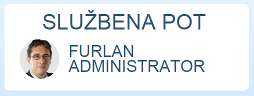  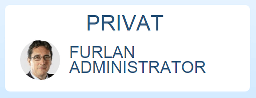 | Registracijski čas sprejet. Prikaz tipa registracije SLUŽBENA POT, MALICA, PRIVAT, glede na izbiro gumba pred registracijo kartice ali vnosa PIN kode. Prikaz osebe, ki je izvedla registracijo. |
| V kolikor dobite naslednji prikaz jeregistracijska kartica ali PIN koda nepravilna. |
| Začetni prikaz |
| Pritisnite na gumb DOPUST, postane zelen. Takoj zatem prislonite registracijsko kartico ali vnesite vašo PIN kodo. |
 | Prikaže se VLOGA ZA DOPUST, s prikazano osebo, katera želi dopust. |
 | Pritisnite v polje izberi datum v Datum od in preko koledarja izberite začetni dan dopusta. |
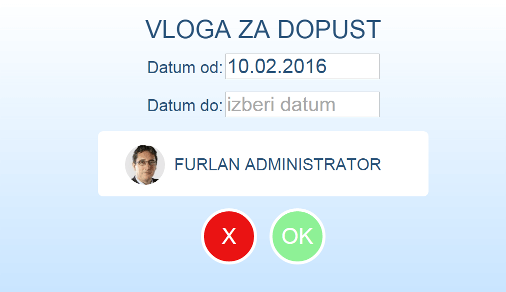 | Začetni dan dopusta je vnesen. |
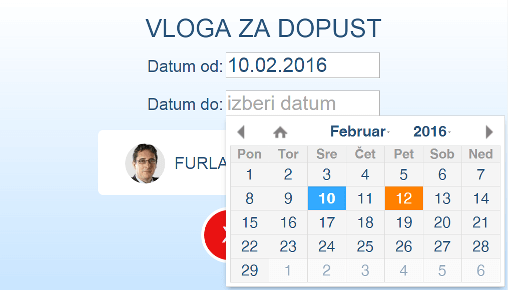 | Pritisnite v polje izberi datum v Datum do in preko koledarja izberite končni dan dopusta. Lahko je enak začetnemu dne, v kolikor je trajanje dopusta en dan. |
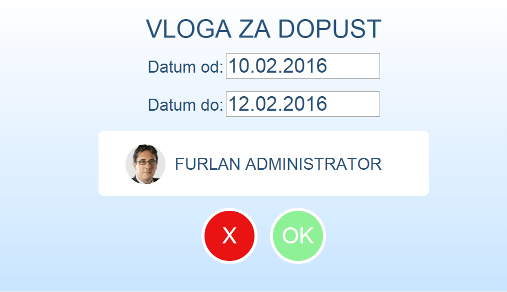 | Ko vpišemo začetni in končni datum dopusta, moramo potrditi s pritiskom na zelen gumb OK. |
 | Prikaz na terminalu, da je dopust registriran v sistem. |
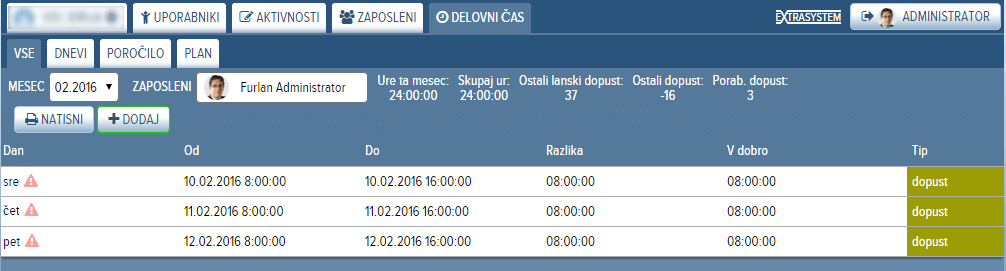 | Prikaz dopusta v sistemu. Pri imenu dneva je rdeč trikotnik  , ki pravi, da je dopust potrebno potrditi/odobriti. Ko zapis potrdimo trikotnik izgine. , ki pravi, da je dopust potrebno potrditi/odobriti. Ko zapis potrdimo trikotnik izgine. |
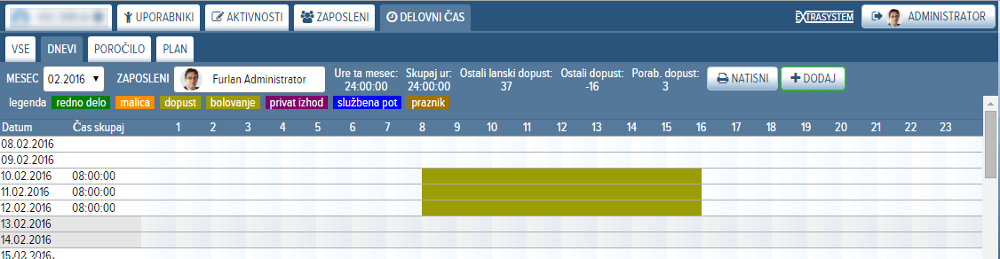 | Prikaz dopusta v sistemu. |