● GENERIRANJE URNIKA ZAPOSLENIH
● VPIS, SPREMEMBA IN IZBRIS VPISOV URNIKA
● DELOVNE IZMENE
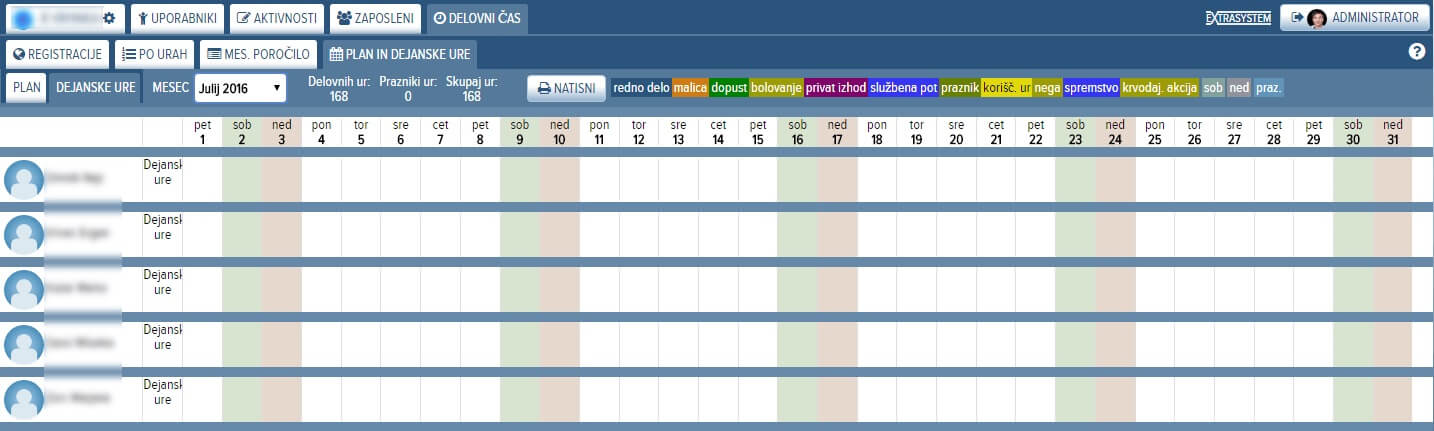 | zavihek: DELOVNI ČAS -> PLAN URNIKA
Pregled plana urnika enote glede na mesec in leto. Plan prikazuje zaposlene, in od katere do katere ure imajo planiran delovni čas, skupen čas na dan in skupen čas na mesec skrajno desno. Vidni so zaposleni, kateri imajo označeno možnost Registracija delovnega časa. Prazniki, sobote in nedelje so drugače obarvani. Če želimo izdelati nov plan pritisnemo gumb: 
Glede na plan dela, sistem avtomatsko vpisuje planirane dopuste, bolniške, praznične dni v delovni čas za vpisane dni. Planiran delovni čas je lahko nastavljen tako, da se primerja z dejanskim delovnim časom in če je dejanski delovni čas zaključen kasneje, kot je po planiranem zaključku, se kot dejanski zaključek upošteva planiran zaključek delovnega časa. |
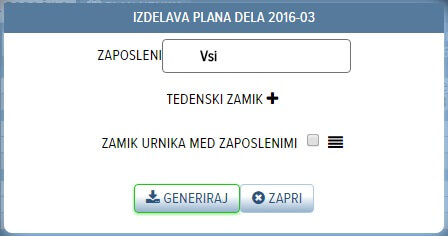 | Okno za izdelavo plana urnika. Izberemo zaposlenega ali VSI. Dodati moramo vsaj ene tedenske ure dela. To storimo s pritiskom na gumb + TEDENSKI ZAMIK |
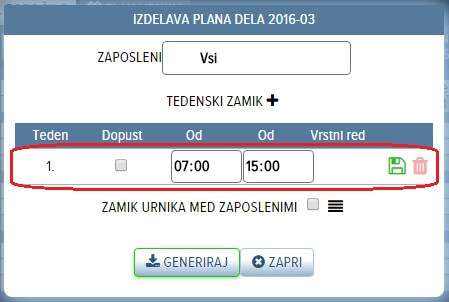 | Prikaže se nam prva vrstica. Izberemo ure od do. Lahko določimo, da je ta zamik dopust tako, da obkljukamo Dopust. Tedenske ure shranimo s pritiskom na gumb  , izbrišemo pa z gumbom , izbrišemo pa z gumbom  |
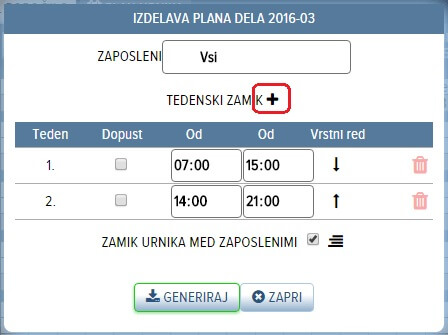 | Dodamo lahko poljubno število tedenskih zamikov s pritiskom na gumb + TEDENSKI ZAMIK.
Vrstni red tedenskih ur zamikamo prej ali pozneje s puščicami  . .
Če želimo, da vsakemu zaposlenemu zamaknemo tedenske ure, torej, da ne delajo vsi enako obkljukamo 
Ko smo zaključili z nastavitvijo pritisnemo gumb za izdelavo plana: |
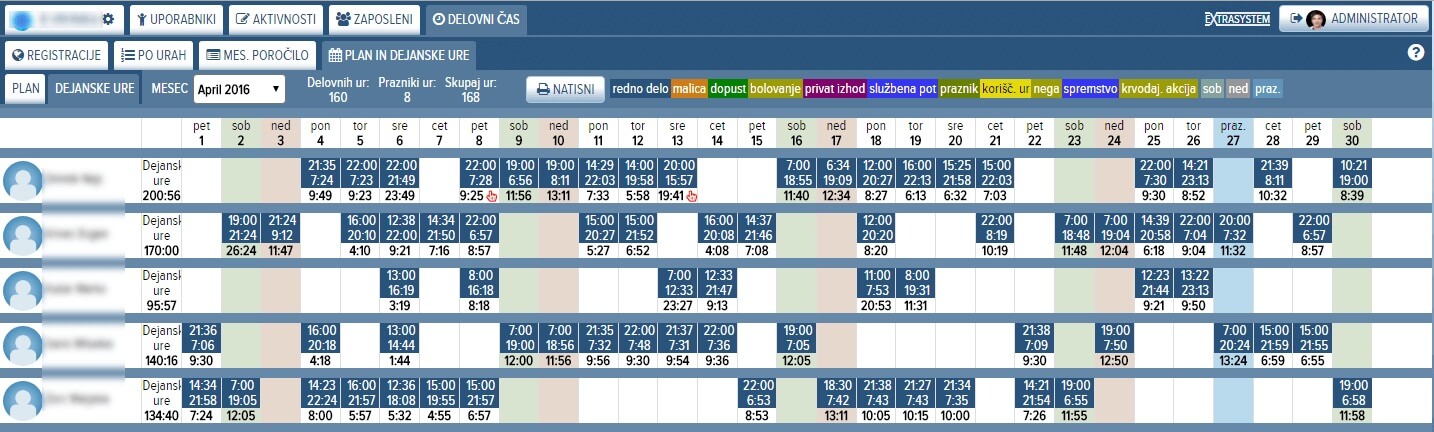 | Izdelan plan urnika. Plan lahko ponovno izdelamo, lahko tudi samo za enega zaposlenega. |
 | zavihek: DELOVNI ČAS -> PLAN URNIKA
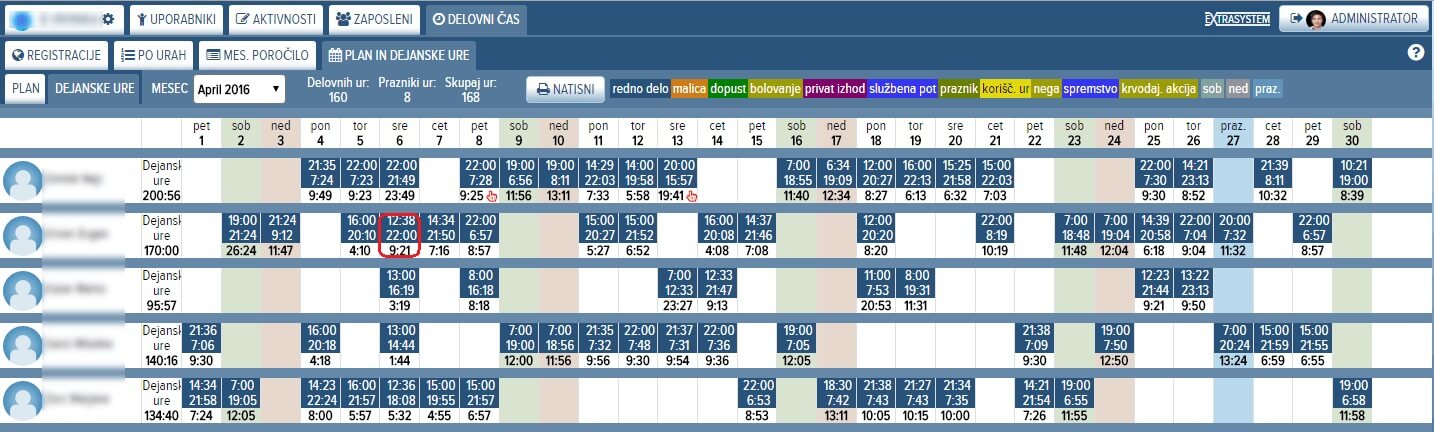
V kolikor želimo urediti ali izbrisati dan v planu, kliknemo z miško na dan in vrstico uporabnika, ki želimo urediti. |
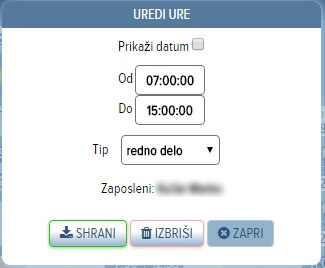 | Če kliknemo na polje, ki nima vnosa se nam odpre okno za urejanje plana z urami, ki so nastavljene v nastavitvah lokacije. Če polje ima že vpisane ure, se prikažejo vpisane ure.
Vnesemo ali spremenimo planiran čas dela za ta dan in izberemo tip dela. Privzeto je redno delo. Spremembe shranimo z gumbom:  Vpisan dan pa izbrišemo z gumbom: Vpisan dan pa izbrišemo z gumbom:  |
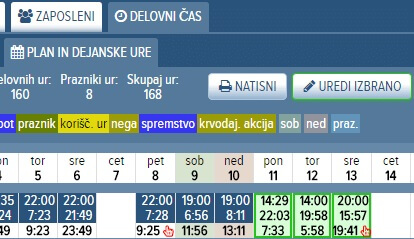 | Če držimo pritisneno tipko SHIFT na tipkovnici in klikamo po poljih, izbiramo več polj naenkrat za urejanje.
Nato za urejanje pritisnemo na gumb UREDI IZBRANO, odpre se okno za urejanje plana.
Za izbris več izbranih dni pritisnemo gumb IZBRIŠI IZBRANO. |
