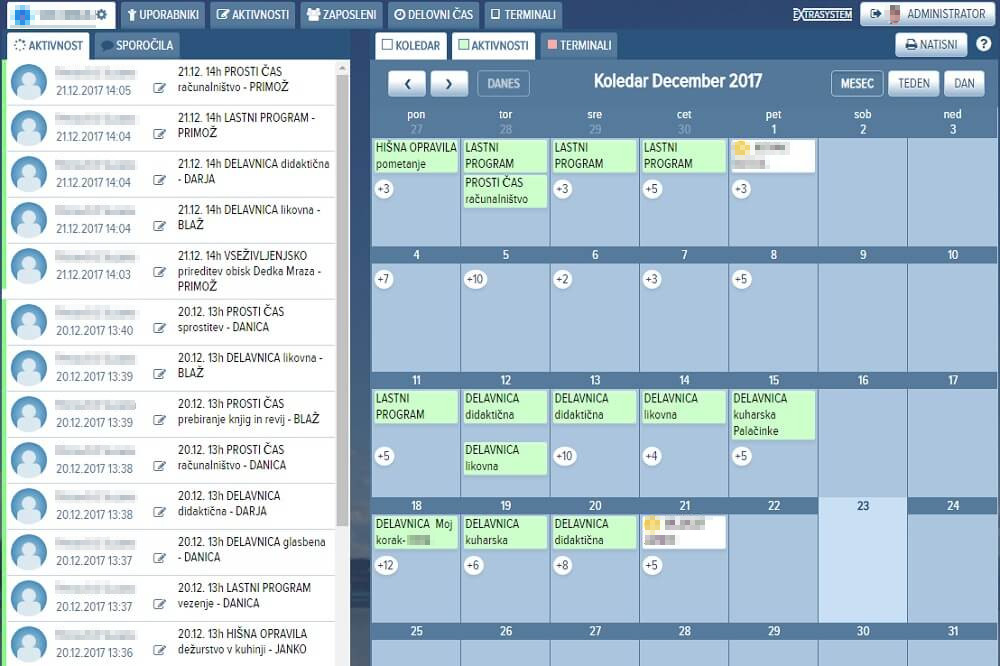
| Prvi zavikeh sistema. Na levi strani imamo zadnjo aktivnost v sistemu, sporočila, zadnji zapisi. Lahko pošiljamo sporočila zaposlenim ali celi enoti. Na desni strani je koledar dogodkov. |
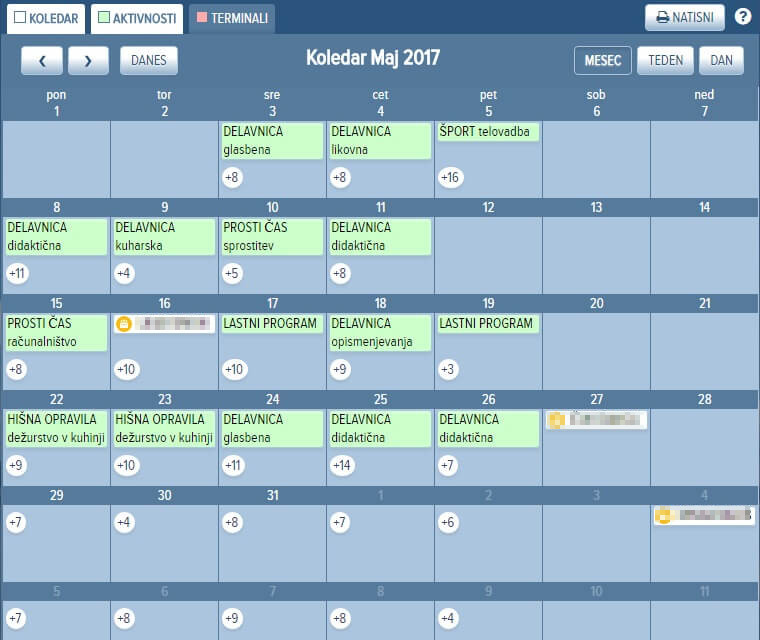 | Koledar prikazuje avtomatsko rojstne dni zaposlenih in uporabnikov. Beli zapisi so vpisi v koledar, zeleni s aktivnosti, oranžni pa rezervacije. V koledar lahko vnašamo dogodke, tako da kliknemo na željen dan. Odpre se nam okno, kamor vnesemo datum in uro dogodka, opis dogodka. Vpis lahko označimo kot zaseben, v tem primeru, ga vidi le zaposleni, ki je zapis vnesel. Na vrhu koledarja lahko zapise filtriramo glede na tip zapisa in pa spreminjamo pogled dnevni/tedenski/mesečni. |
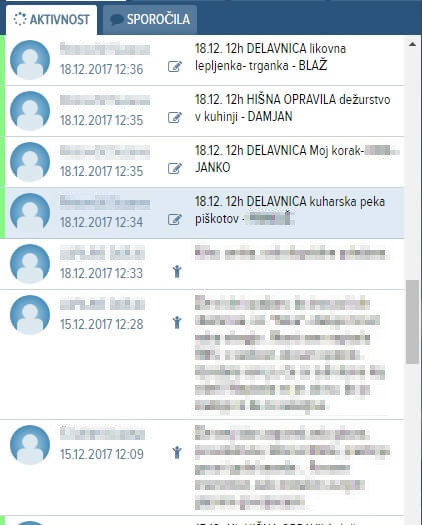
 | Prikazuje zadnje zapise uporabnikov, novo dodane uporabnike in zaposlene. |
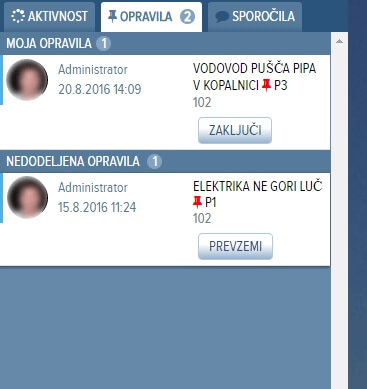 | Na zavihku opravila imamo prikazana zgoraj aktivnosti, ki spadajo pod opravila. Zraven napisa OPRAVILA v krogu vidimo vsoto dodeljenih trenutno prijavljenemu in nedodeljenih opravil. Na vrhu seznama so MOJA OPRAVILA, ki so opravila dodeljena osebi, ki je trenutno prijavljena v sistem. Spodaj je prikazan spisek vseh opravil, ki niso dodeljena nobenemu zaposlenemu - NEDODELJENA OPRAVILA. Opravila, ki niso dodeljena zaposlenemu, lahko prevzamemo tako, da kliknemo na gumb PREVZEMI. Ko svoje opravila zaključimo, lahko moje opravilo zaključimo s klikom na gumb ZAKLJUČI. Znak prikazuje nedokončano opravilo. Poleg znaka za oznako nedokončanega opravila je številka "P1,P2,P3", ki pomeni prioriteto-pomembnost opravila. Znak prikazuje, da ima aktivnost komentarje zaposlenih |
 | Na tem zavihku lahko komuniciramo med ostalimi zaposlenimi sistema EXTRASYSTEM. Izberemo komu želimo poslati sporočilo, napišemo besedilo in pošljemo. Zaposleni, ki prejme sporočilo, lahko odgovori nazaj, tako nastane pogovor. Sporočilo lahko pošljemo tudi vsem zaposlenim v enoti. |
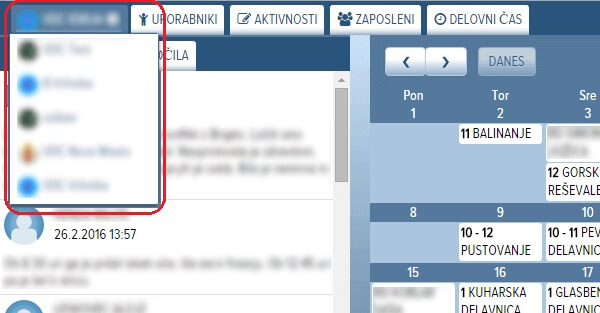 | Če kliknemo na prvi zavihek, na katerem se izpisuje ime trenutne enote in imamo več enot lahko preklopimo pregled podatkov enote s pritiskom na prvi zavihek. Odpre se nam meni, z enotami katere so nam na voljo. Kliknemo na željeno enoto in že lahko pregledujemo podatke in uporabljamo sistem na tej enoti. Če kliknemo na zobnik na desni strani zavihka trenutne enote nam sistem odpre nastavitve lokacije. |