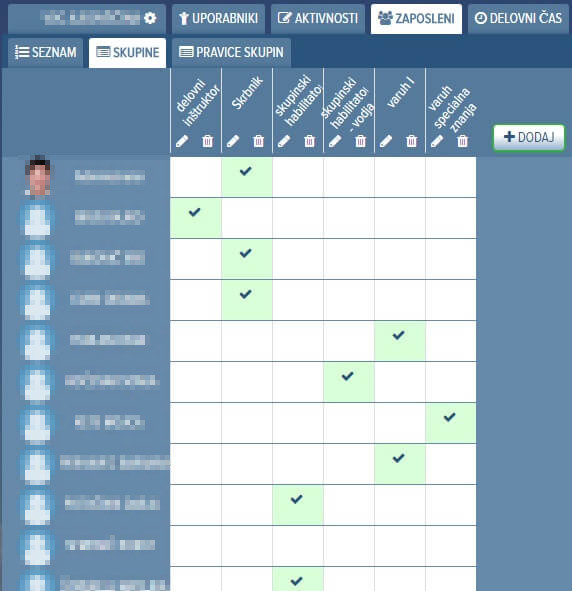
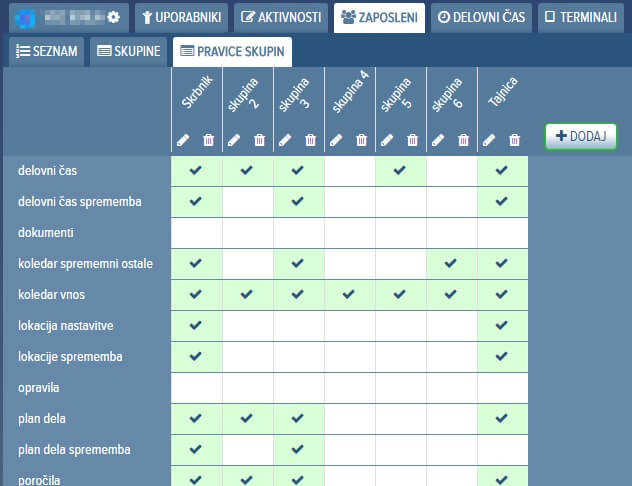
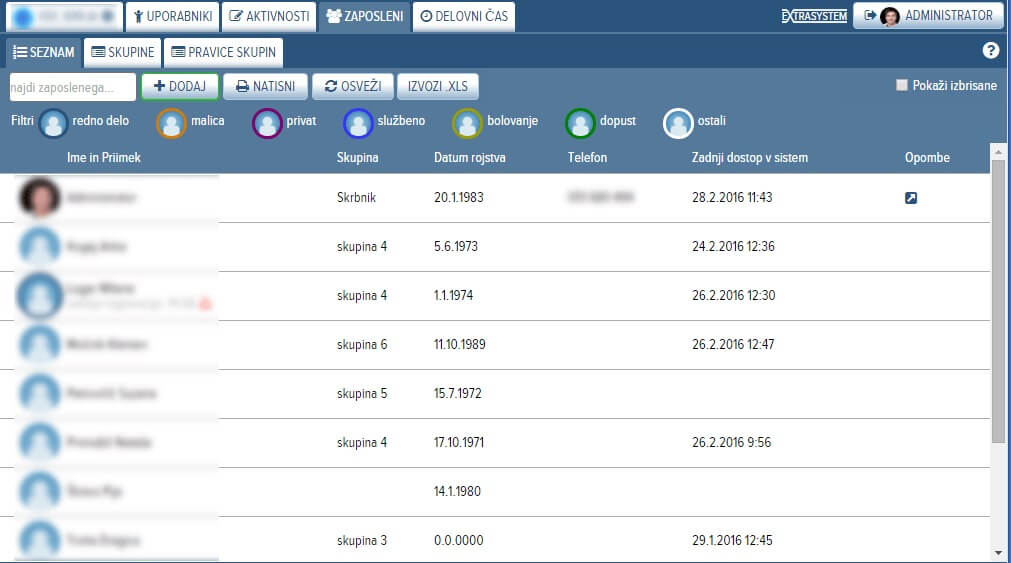
 | Začetni prikaz okna zaposlenih.
Sortiranje zapisov izvedemo tako, da kliknemo na naslovno vrstico kolone. Prikaže se znak ob naslovu kolone, ki označuje smer sortiranja.
Novega zaposlenega dodamo z gumbom  Če pa izberemo zaposlenega na seznamu se nam odpre njegov profil. Če pa izberemo zaposlenega na seznamu se nam odpre njegov profil. |
 | Na vrhu so filtri za prikaz zaposlenih glede na prisotnost (redno delo, malica, službena pot, privat izhod,...). Filter aktiviramo tako, da kliknemo na krog. V samem seznamu so fotografije zaposlenih obrobljene z barvo v kateri je njihova trenutno registrirana prisotnost. |
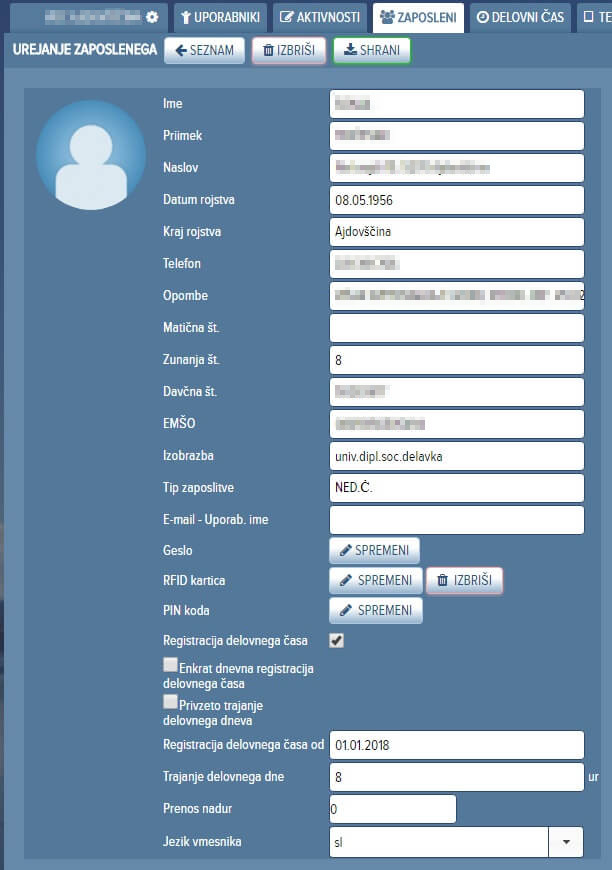 | Okno za urejanje podatkov zaposlenega na katerega pridemo s klikom na zaposlenega na seznamu zaposlenih. S pritiskom na fotografijo, lahko zaposlenemu dodelimo fotografijo. Izpolnimo ostale podatke in pritisnemo gumb  Zaposlenega izbrišemo z gumbom Zaposlenega izbrišemo z gumbom 
RFID kartico za registracijo delovnega časa dodelimo zaposlenemu s pritiskom na gumb .
Ko zaposleni že ima dodeljeno RFID kartico jo spremeni s pritiskom na Spremeni oz. izbrišemo z Izbriši |
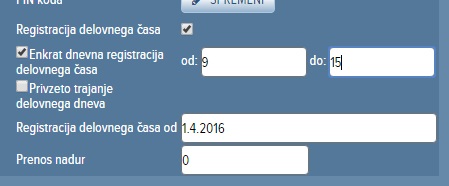 | Kljukica Registracija delovnega časa, je vklopljena za zaposlene, kateri registrirajo delovni čas oz. se jim vodijo delovne ure.
Enkrat dnevna registracija delovnega je vklopljena za zaposlene, ki se 1x v dnevu registrirajo na terminalu in se jim zapišejo za redno delo nastavljene ure od-do.
Privzeto trajanje delovnega je vklopljena za zaposlene, ki imajo fiksno določen delovni čas, neglede na dejansko opravljene delovne ure.
Registracija delovnega časa vpišemo datum od katerega dalje zaposleni registrira delovni čas. Pomembno zaradi pravilnega izračuna viška ur.
Prenos nadur vpišemo začetno stanje nadur zaposlenega ob začetku uporabe registracije delovnega časa.
Podatke shranimo s pritiskom na gumb |
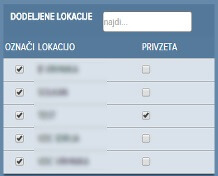 | Okno za urejanje lokacij do katerih zaposleni dostopa. Označene lokacije so tiste, do katerih ima zaposleni dostop, kljukica PRIVZETA pa označuje na katera lokacija je dejanska delovna lokacija zaposlenega in v katero lokacijo se bo zaposleni direktno prijavil v sistem. Ko označimo/odznačimo lokacijo ali privzeto se ta takoj shrani. Izbran zaposleni lahko ostalim zaposlenim dodaja le lokacije katere smo mu nastavili. |